Tous les articles par admin@myprowin.com

Fenêtre tableau de bord comparatif

Description

Cette fenêtre retourne trois tableaux de synthèse, répartis dans trois onglets différents :

  • Comparatif des devis établis,
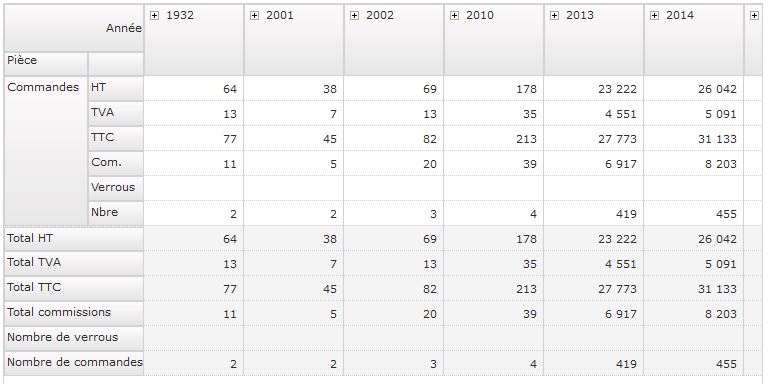
  • Comparatif des commandes établies,
  • Comparatif des factures établies.

La période est le seul critère permettent d’affiner l’élaboration des résultats.

Pour extraire les données et ainsi alimenter le tableau, il est nécessaire de cliquer sur le bouton VST01610_16_1Calculer.

Des regroupements et des cumuls s’opéreront pour une analyse et un suivi de vos commandes.

ComparatifCommandes

Pour obtenir la répartition d’une année par trimestres, cliquez sur le + devant l’année, puis encore sur + pour les mois d’un trimestre.

Il faut donc retenir que vous développer un affichage, il suffit de cliquer sur + et pour le réduire sur.

Des fonctions complémentaires sont proposées par un clic sur le bouton droit de la souris dans le tableau affiché, dont l’impression du tableau, l’exportation vers VST18143_16_1 Excel, l’inversement de la présentation (d’abord la période puis les articles).

Fenêtre mon tableau de bord

Description

Un tableau de bord de gestion est un échantillon réduit d’indicateurs vous permettant de suivre l’évolution des résultats, les écarts par rapport à des valeurs de référence (objectifs fixés, normes internes ou externes, références statistiques), en temps réel, en se concentrant sur ceux qu’il considère comme les plus significatifs.

Un critère période est disponible pour retourner des échantillons d’indicateurs au gré de ses besoins.

L’impression, l’export du tableau vers VST18143_16_1 Excel,  sont permis par un clic droit dans le tableau de bord, un menu contextuel fournir alors les fonctions complémentaires.


Voir aussi :

Fenêtre tableau évolution clients/articles

Description

Cette fenêtre permet de générer un tableau de synthèse en croisant les clients et les articles.

Deux critères permettent d’affiner les résultats, la période et une plage d’articles, au demeurant facultative.

Pour extraire les données et ainsi alimenter le tableau, il est nécessaire de cliquer sur le bouton VST01610_16_1Calculer.

Des regroupements et des cumuls s’opéreront pour une analyse et un suivi de vos commandes.

EvolutionClientsArticles

Pour obtenir les articles d’un client, cliquez sur le + devant le nom du client.

Pour obtenir la répartition d’une année par trimestres, cliquez sur le + devant l’année, puis encore sur + pour les mois d’un trimestre.

Il faut donc retenir que vous développer un affichage, il suffit de cliquer sur + et pour le réduire sur.

Des fonctions complémentaires sont proposées par un clic sur le bouton droit de la souris dans le tableau affiché, dont l’impression du tableau, l’exportation vers VST18143_16_1 Excel, l’inversement de la présentation (d’abord la période puis les articles).

Voir aussi :

Fenêtre tableau évolution articles/clients

Description

Cette fenêtre permet de générer un tableau de synthèse en croisant les articles et les clients.

Deux critères permettent d’affiner les résultats, la période et une plage d’articles, au demeurant facultative.

Pour extraire les données et ainsi alimenter le tableau, il est nécessaire de cliquer sur le bouton VST01610_16_1Calculer.

Des regroupements et des cumuls s’opéreront pour une analyse et un suivi de vos commandes.

EvolutionArticlesClients

Pour obtenir les clients d’un article, cliquez sur le + devant la désignation de l’article.

Pour obtenir la répartition d’une année par trimestres, cliquez sur le + devant l’année, puis encore sur + pour les mois d’un trimestre.

Il faut donc retenir que vous développer un affichage, il suffit de cliquer sur + et pour le réduire sur.

Des fonctions complémentaires sont proposées par un clic sur le bouton droit de la souris dans le tableau affiché, dont l’impression du tableau, l’exportation vers VST18143_16_1 Excel, l’inversement de la présentation (d’abord la période puis les articles).

Voir aussi :

Fenêtre mon agenda

Description

L’agenda est un outil permettant d’associer des actions à des moments, et d’organiser ainsi son temps. Il est utilisé afin de pouvoir vous donner la possibilité de planifier, de noter son emploi du temps, ses rendez-vous, etc…

Il regroupe l’ensemble des jours de l’année, organisés avec un découpage, d’un onglet par jour ou par semaine, ou par mois.

JourSemaineMois

Pour se déplacer dans l’agenda, et en modifier le contenu, c’est le calendrier qui assure cette charge.

Calendrier

un clic sur un jour du calendrier, réactualisera l’affichage de l’onglet jour ou semaine ou mois.

Un tableau filtre des évènements influe sur l’affichage de l’agenda en limitant l’affichage aux évènements cochés.

FiltreEven

Les évènements de l’agenda sont catégorisés en 3 natures :

  1. Le rendez-vous,
  2. La tâche,
  3. L’information.

Fonctionnalités disponibles

  Icône Description Fonction exécutée à partir DE
Barres d’actions Clic droitclic_droit Accélérateur Action
VST18111c_18_1 Ajouter un évènement VST01610_16_1 VST01610_16_1  
 VST18111a_21_1  Modifier l’évènement sélectionné  VST01610_16_1 VST01610_16_1
VST18111d_20_1 Supprimer l’évènement sélectionné VST01610_16_1 VST01610_16_1
VST12442b_17_1 Dupliquer l’évènement sélectionné VST01610_16_1 VST01610_16_1
VST18034b_16_1 VST12446 Répéter l’évènement sélectionné tous les 3 mois

VST12446 Répéter l’évènement sélectionné tous les 6 mois

VST12446 Répéter l’évènement sélectionné tous les 9 mois

VST01610_16_1
 VST13130_16_1  Imprimer une liste ou une fiche d’une sélection  VST01610_16_1
VST13120_18_1 Aperçu avant impression d’une liste ou fiche d’une sélection VST01610_16_1
 VST12500_16_1  VST18154_48_5_16_1 Gérer les types d’évènements

VST01055b Ouvrir les rappels/Alertes

VST01625  Stopper les alertes automatiques

 VST01610_16_1
VST01330_16_1 VST13320_16_1 Inclure/Exclure les évènements verrouillés

VST18033_16_1 Réafficher les évènements dans l’agenda

VST18022 Options de l’agenda

VST01610_16_1
VST13320_16_1 Verrouiller l’évènement VST01610_16_1
VST13320b_16_1 Déverrouiller l’évènement VST01610_16_1

Fenêtre message électronique à envoyer

Description

Le courrier électronique, courriel, e-mail, mail est un service de transmission de messages écrits et de documents envoyés électroniquement, via Internet, dans la boîte aux lettres électronique d’un destinataire choisi par vous. Dans de très nombreuses fenêtres de l’application il est possible d’envoyer des e-mails. Si une telle fonctionnalité est offerte dans une fenêtre liste, elle l’est par l’accélérateur Action, par un clic sur le bouton droit de la sourisClic_gauche, par un bouton avec l’icône VST05110_16_1.

L’opération requiert la sélection d’un contact/client au minimum avant la saisie du message à transmettre. Il faut donc disposer de l’adresse électronique de votre contact, à entrer préalablement dans la fiche de votre contact, dans le champ mail.

 Vous avez bien entendu la faculté de sélectionner plusieurs contacts et de ce fait l’opportunité de transmettre le même message à cette sélection de contacts.


Quatre parties composent la fenêtre


  • Le champ objet  :

Mail_objet

Il contient le sujet de votre courrier électronique.

Le bouton Bonton_listeouvre la  liste de vos modèles d’e-mail. Les modèles  vous permettent de réemployer autant de fois que vous le souhaitez des textes et objets préétablis. Ajoutez par exemple un modèle « Anniversaire », « Confirmation de rendez-vous démo, etc…

Après la sélection d’un modèle existant, l’objet et le texte seront automatiquement complétés.  Il ne vous restera plus, dans ce cas, qu’à apporter une éventuelle modification.

  • Le champ pièces jointes :

Mail_pj

En utilisant le bouton Bonton_listevous insérerez un fichier présent sur votre machine à votre mail. 10 fichiers sont joignables au maximum.

  • Le champ message :

Mail_texte

Le texte frappé peut être formaté à l’aide de la barre de mise à en forme. Des images et des liens Internet sont également insérables dans votre message. Pour changer, par exemple, la taille des caractères, sélectionnez la partie de texte à modifier puis cliquez sur la taille dans la barre de mise en forme.

  • Le champ à cocher avis de lecture

En cochant avis de lecture, le destinataire devra aviser de la lecture du message lors de sa consultation. Le destinataire demeure libre de répondre favorablement ou non à une demande de confirmation de lecture.

Voir aussi :

Prérequis à l’envoi de courriers électroniques

L’envoi d’un e-mail est subordonné aux respects de plusieurs conditions :

Il est en premier lieu impératif d’avoir renseigné de bons identifiants Internet (fenêtre principale puis Mes options, onglet Mon Internet). C’est ainsi qu’il vous faut choisir le bon fournisseur Internet. A titre d’exemple, si l’e-mail saisi dans la fenêtre Mes Infos est xxxxxx@gmail.com, votre fournisseur est GMAIL. Par contre, si vous utilisez le fournisseur de votre box, avec une Livebox d’Orange par exemple, votre e-mail dans Mes infos est xxxxxx@orange.fr, votre fournisseur est alors ORANGE dans l’onglet Mon Internet de la fenêtre Mes options.

En second lieu, votre antivirus ou un autre logiciel de protection ne doit pas bloquer l’application en l’empêchant de communiquer avec Internet. Prévoyez dans ce cas de désactiver temporairement votre système de protection, le temps d’envoyer vos mails ou alors ajoutez l’application à la liste des logiciels autorisés  dans ce même système de protection, si une telle possibilité vous est offerte. A noter également, que le logiciel antivirus ne doit pas tenter d’insérer de mentions « publicitaires » dans les courriers électroniques en partance.

Les conditions précédentes réunies, vous devrez encore respecter les normes européennes et/ou de votre fournisseur qui limitent le nombre de courriers électroniques émis. Dans le cas contraire, vous risquez d’être pris pour un spammeur et vos mails seront considérés comme abusifs et traités de la sorte.


Fenêtre cartes de fidélités actives

Description

La liste recense les cartes actives. Sont considérées comme actives, les cartes qui comportent au moins un achat non récompensé.
Sans aucun achat, une carte ne s’affichera pas ici.
Le niveau indique l’avancement de la carte du client.
Trois modes de gestion sont possibles pour les cartes. Pour définir le mode de gestion des cartes, cliquez sur l’icône VST12500_16_1 de la barre d’actions puis sur VST18022 Mes options.

Fonctionnalités disponibles

  Icône Description Fonction exécutée à partir DE
Barres d’actions Clic droitclic_droit Accélérateur Action
VST18111c_18_1 Ajouter une carte de fidélité à un client VST01610_16_1 VST01610_16_1  
 VST18111a_21_1  Modifier une sélection  VST01610_16_1 VST01610_16_1
VST18111d_20_1 Supprimer une sélection VST01610_16_1 VST01610_16_1
VST05110_16_1 Envoyer la carte de fidélité par mail à une sélection VST01610_16_1 VST01610_16_1
VST18111e_16_1 Sélectionner/Désélectionner toutes les lignes VST01610_16_1
 VST13130_16_1  Imprimer une liste ou une fiche d’une sélection  VST01610_16_1
VST13120_18_1 Aperçu avant impression d’une liste ou fiche d’une sélection VST01610_16_1
 VST12500_16_1  Aucune fonction n’est implémentée  VST01610_16_1
VST01330_16_1  VST13320_16_1 Inclure/Exclure les contacts verrouillées

VST18033_16_1 Réafficher les lignes

VST18022 Mes options

VST01610_16_1


Fenêtre fiche carte de fidélité

Description

La carte de fidélité est un outil marketing permettant de fidéliser un client. Matérialisée sous forme de carte nominative, elle récapitule les achats d’un client, extraits automatiquement des commandes. Ces achats sont dénommés des fidélités.
Une carte de fidélité est notamment consultable et gérable à partir de la fenêtre de saisie d’une commande (fenêtre fiche commande).
Piece_bouton_cartefidelite
Le cas échéant, lors d’une nouvelle commande, un message clignotant vous avertira d’une possible récompense.
C’est donc à votre guise que vous attribuerez un avantage, sous forme de services, cadeaux ou de remises. Dès lors, la fonction VST13008_16_1Récompenser, bouton ou clic droit prévu à cet effet, marque les fidélités (achats) comme récompensées. Les fidélités (achats) à récompenser sont déterminées selon une sélection.
Par défaut les fidélités déjà récompensées ne s’affichent pas, il faut utiliser l’icône VST12551_16_1 de la barre d’action pour obtenir la liste des fidélités récompensées.

Fonctionnalités disponibles

  Icône Description Fonction exécutée à partir DE
Barres d’actions Clic droitclic_droit Accélérateur Action
VST18111c_18_1 Ajouter une fidélité à la carte VST01610_16_1 VST01610_16_1  
 VST18111a_21_1  Modifier une sélection  VST01610_16_1 VST01610_16_1
VST18111d_20_1 Supprimer une sélection VST01610_16_1 VST01610_16_1
VST12442b_17_1 Dupliquer une sélection VST01610_16_1 VST01610_16_1
VST18111e_16_1 Sélectionner/Désélectionner toutes les lignes VST01610_16_1
 VST13130_16_1  Imprimer une liste ou une fiche d’une sélection  VST01610_16_1
VST13120_18_1 Aperçu avant impression d’une liste ou fiche d’une sélection VST01610_16_1
VST12551_16_1 Afficher uniquement les fidélités non récompensées

Afficher les fidélités récompensées et non récompensées

VST13008_16_1Afficher les fidélités récompensées uniquement

VST18134b_21_1 Annuler les filtres posés

VST01610_16_1
 VST12500_16_1 VST18271_16_1 Reconstituer les fidélités d’après les commandes déjà passées par le client  VST01610_16_1
VST01330_16_1 VST13320_16_1 Inclure/Exclure les pièces verrouillées

VST18033_16_1 Réafficher les lignes

VST01610_16_1
VST13008_16_1 Récompenser la sélection  VST01610_16_1
 VST13008_16_2 Annuler une récompense pour la sélection VST01610_16_1
VST13320_16_1 Verrouiller une sélection VST01610_16_1
VST13320b_16_1 Déverrouiller une sélection VST01610_16_1
VST01620a16 Fermer l’accélérateur VST01610_16_1

Fenêtre mes pièces clients

Description

Cette fenêtre regroupe toutes les pièces commerciales qui ont été saisies. Vous pouvez n’afficher que certaines pièces (commandes uniquement, par exemple) en cliquant sur l’onglet Commandes. L’onglet Toutes permet d’afficher tous les types de pièces. De même, il est possible de limiter l’affichage à une certaine période en entrant une date de début et de fin. A partir de la liste des pièces clients, vous avez l’opportunité d’ajouter, de modifier, de supprimer une pièce commerciale (devis, commandes, factures, bons de livraison, avoirs).

Fonctionnalités disponibles

  Icône Description Fonction exécutée à partir DE
Barres d’actions Clic droitclic_droit Accélérateur Action
VST18111c_18_1 Ajouter une pièce

Ajouter un nouveau client puis sa commande

VST01610_16_1 VST01610_16_1 VST01610_16_1
 VST18111a_21_1  Modifier une sélection  VST01610_16_1 VST01610_16_1
VST18111d_20_1 Supprimer une sélection VST01610_16_1 VST01610_16_1
VST12442b_17_1 Dupliquer une sélection VST01610_16_1 VST01610_16_1
VST18111e_16_1 Sélectionner/Désélectionner toutes les lignes VST01610_16_1
 VST13130_16_1  Imprimer une liste ou une fiche d’une sélection  VST01610_16_1
VST13120_18_1 Aperçu avant impression d’une liste ou fiche d’une sélection VST01610_16_1
VST12551_16_1  VST18134ga  Filtre les pièces pour afficher uniquement les non réglées (payées)

VST18134g1 Filtre les pièces pour afficher uniquement les réglées (payées)

VST18134b_21_1 Annuler les filtres prédéfinis posés

VST01610_16_1
 VST12500_16_1 VST13340_16_1 Articles à commander chez proWIN

VST15021b_16_1 Demandes des contacts

VST12444k_16_1Importer des contacts à partir d’Excel VST18143_16_1

Purger les pièces de plus de 10 ans

VST01043b_16_1 Recalculer les commissions de la sélection

 VST01610_16_1
VST01330_16_1  VST18134b_21_1 Annuler les filtres

VST13320_16_1 Inclure/Exclure les pièces verrouillées

VST18033_16_1 Réafficher les lignes

FLS01374Trier les lignes sur la date la plus ancienne ou sur la date la plus récente

VST18022 Mes options des pièces

VST01610_16_1
VST05110_16_1
 Envoyer une sélection par e-mail VST01610_16_1  
VST18034b_16_1 Transformer une sélection :

  • en commande
  • en bon de livraison
  • en facture
  • en avoir
  • en bon d’échange
VST01610_16_1 VST01610_16_1
VST02060_16_1 Régler automatiquement la sélection (un paiement complet est enregistré) VST01610_16_1
VST13320_16_1 Verrouiller une sélection VST01610_16_1
VST13320b_16_1 Déverrouiller une sélection VST01610_16_1
VST01620a16 Fermer l’accélérateur VST01610_16_1